
























「元からある写真に黒板を入れることはできますか?」
10月7日に、こんなお問い合わせが届きました。
投資家JACKです。不動産会社を経営しながら、生成AIでiOSアプリを作っています。
お問い合わせをくださったのは、2026年9月30日に公開した「工事写真台帳」を購入して、iPadで使っている会社の方です。
この一言を受けて、版1.1で工事写真に後から黒板を入れる機能を作りました。公開したのは10月8日です。
この記事では、新しい機能の使い方と気をつけること、そしてこの工事写真アプリでできることを順に書きます。
お客様の一言から、版1.1を作りました
工事写真台帳は、黒板つきで写真を撮って、そのまま台帳のPDFにするアプリです。
黒板は画面の上に出て、写真に写し込まれます。黒板を持つ人も、置く場所もいりません。
ただ、最初の版では、黒板は撮るときに入れるものでした。
けれども現場では、黒板を出さずに撮った写真や、iPhoneのカメラで先に撮っておいた写真も残ります。お問い合わせを読んで、こうした写真にも黒板を入れられるようにしようと決めました。
そうして作ったのが、版1.1の「あとから黒板を入れる」です。
「写真」アプリから追加した写真や、黒板なしで撮った写真に、後から黒板を入れられます。無料のままでも使えます。
工事写真に後から黒板を入れる手順
使い方は、次の4つの手順です。
1.黒板の無い写真を開きます
2.「この写真に黒板を入れる」のボタンを押します
3.黒板を指で動かして、位置を決めます
4.「黒板を入れて保存」を押します
黒板の大きさは、小・中・大から選べます。黒板をタップすると、工種・箇所・内容を直せて、日付と施工者を表示するかどうかも切り替えられます。
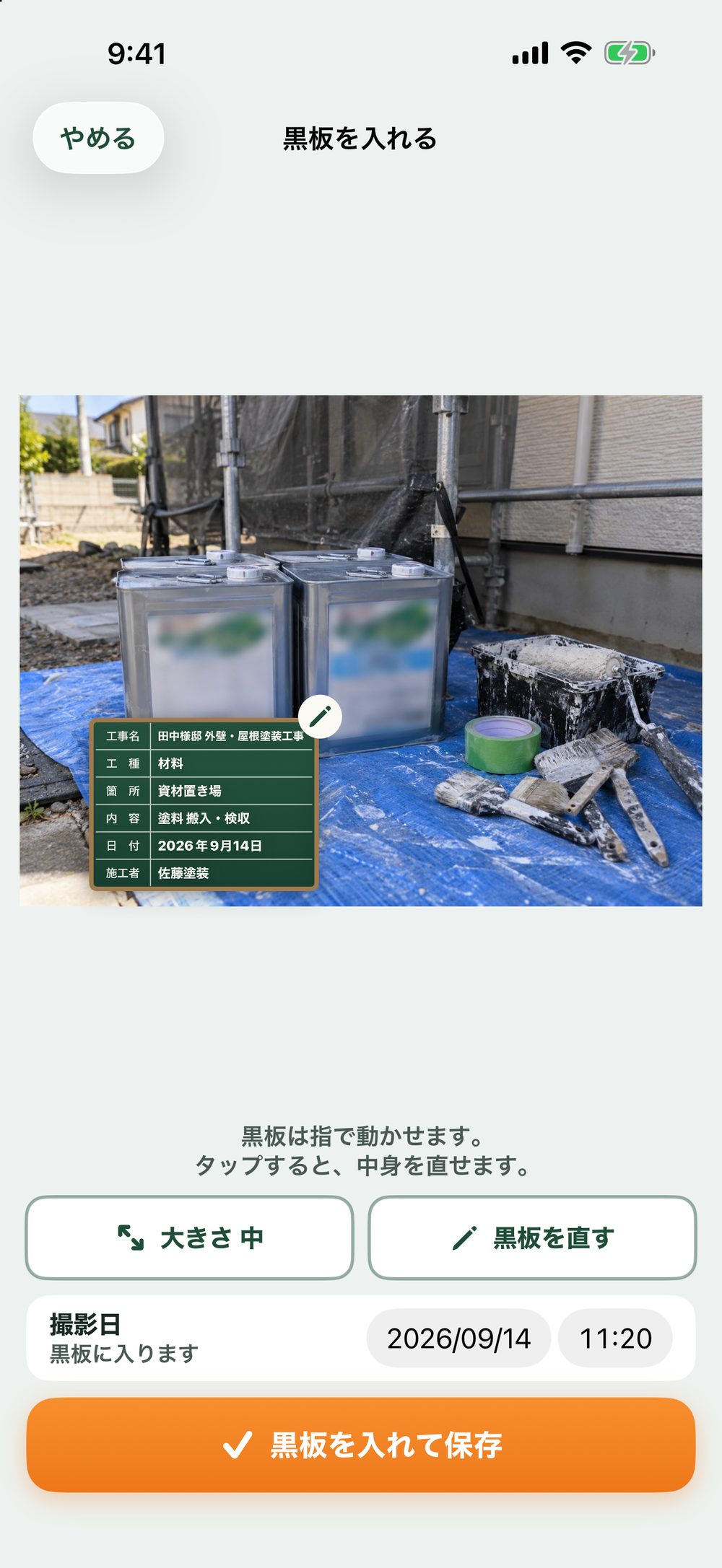
黒板を入れる画面。黒板は指で動かせて、下のボタンで大きさと中身を直せます
保存したあと、同じ工事に黒板の無い写真がまだ残っていれば、「次の写真へ」で続けて入れられます。まとめて取り込んだ写真にも、1枚ずつ順に黒板を入れていけます。
「写真」アプリからは、区分を選んで一度に50枚まで追加できます。写真に撮影日の情報があれば、その日付も一緒に入ります。
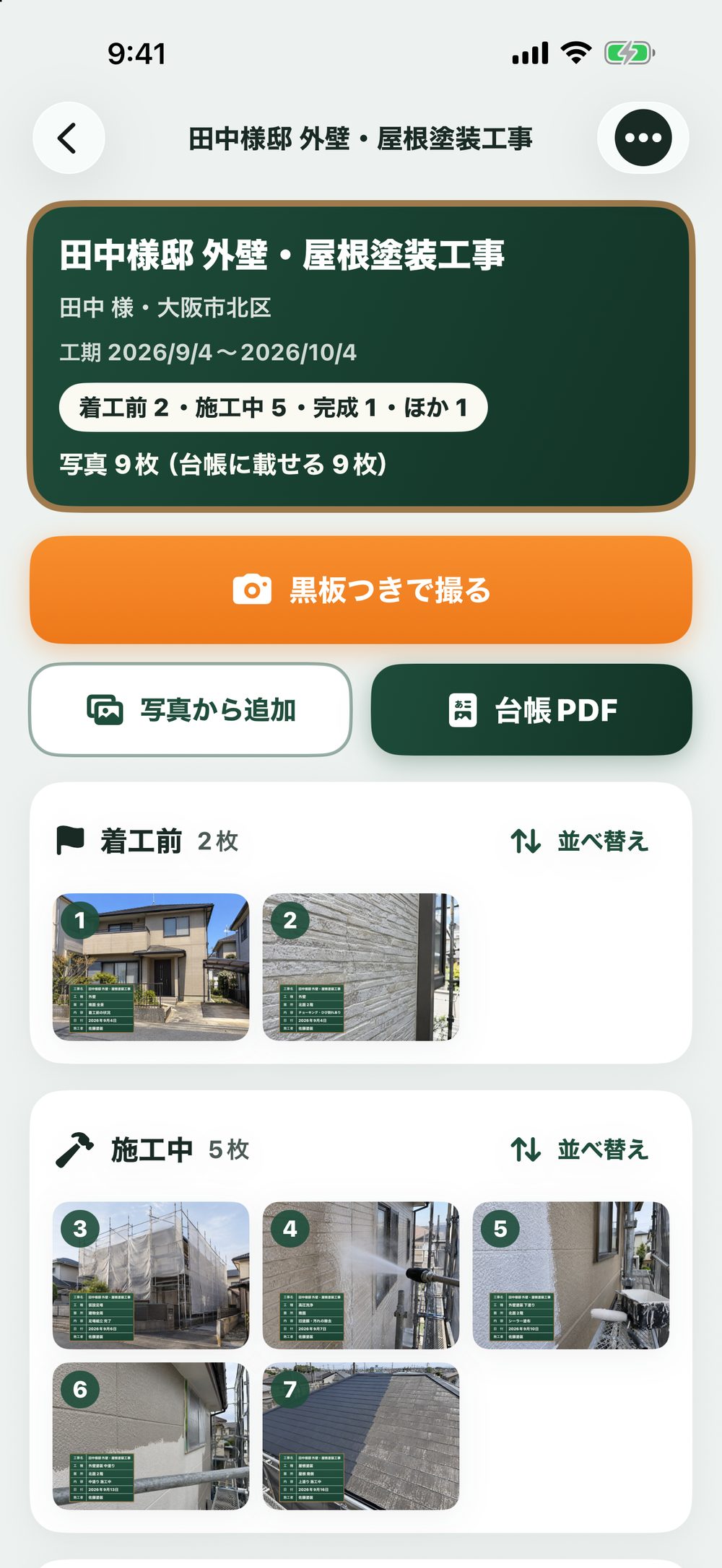
工事の画面。「写真から追加」で、「写真」アプリの写真を取り込めます
後から入れた黒板の日付と、気をつけること
後から入れる黒板で、知っておいてほしいのが日付の決まりです。
黒板に入る日付は、写真の撮影日の欄の日付です。撮影日の記録が無い写真には、追加した日が入ります。
保存する前なら、実際の撮影日に合わせて日付を直せます。撮影日が分からない写真に、推測した日付を入れないでください。保存したあとは黒板を外せず、撮影日も変えられません。保存の前に、日付と中身を確かめてください。
なお、黒板を入れても、「写真」アプリにある元の写真は変わりません。
もう1つ、大事なことがあります。このアプリは公共工事の電子納品には使えません。電子納品は、国土交通省などの公共工事で、写真などをデータで発注者に納める仕組みです。
このアプリの黒板は、写真に文字の入った画像を重ねて保存するものです。写真が書き換えられていないかを確かめる仕組み(改ざん検知)はありません。写真も縮小して保存し直します。
後から黒板を入れた写真も同じです。民間工事やリフォーム、社内の記録向けの機能です。提出に使う場合は、後から黒板を入れた写真を受け付けてもらえるかを、前もって発注者に確かめてください。
黒板つきの撮影から、工事写真台帳のPDFまで
新しい機能のほかに、このアプリでできることも書いておきます。
撮るときは、工事名・工種・箇所・内容・日付・施工者の6項目が入った黒板が、写真に写し込まれます。工事名と施工者は、工事の情報から入ります。
黒板は撮影画面のまま、タップして直せます。最近使った言葉が候補に出るので、押すだけで入ります。着工前・施工中・完成などの区分を替えると、黒板の内容も合わせて替わります。
横に構えれば横長の写真になり、通信のない現場でも撮れます。撮影画面を閉じずに、次の写真を続けて撮れます。
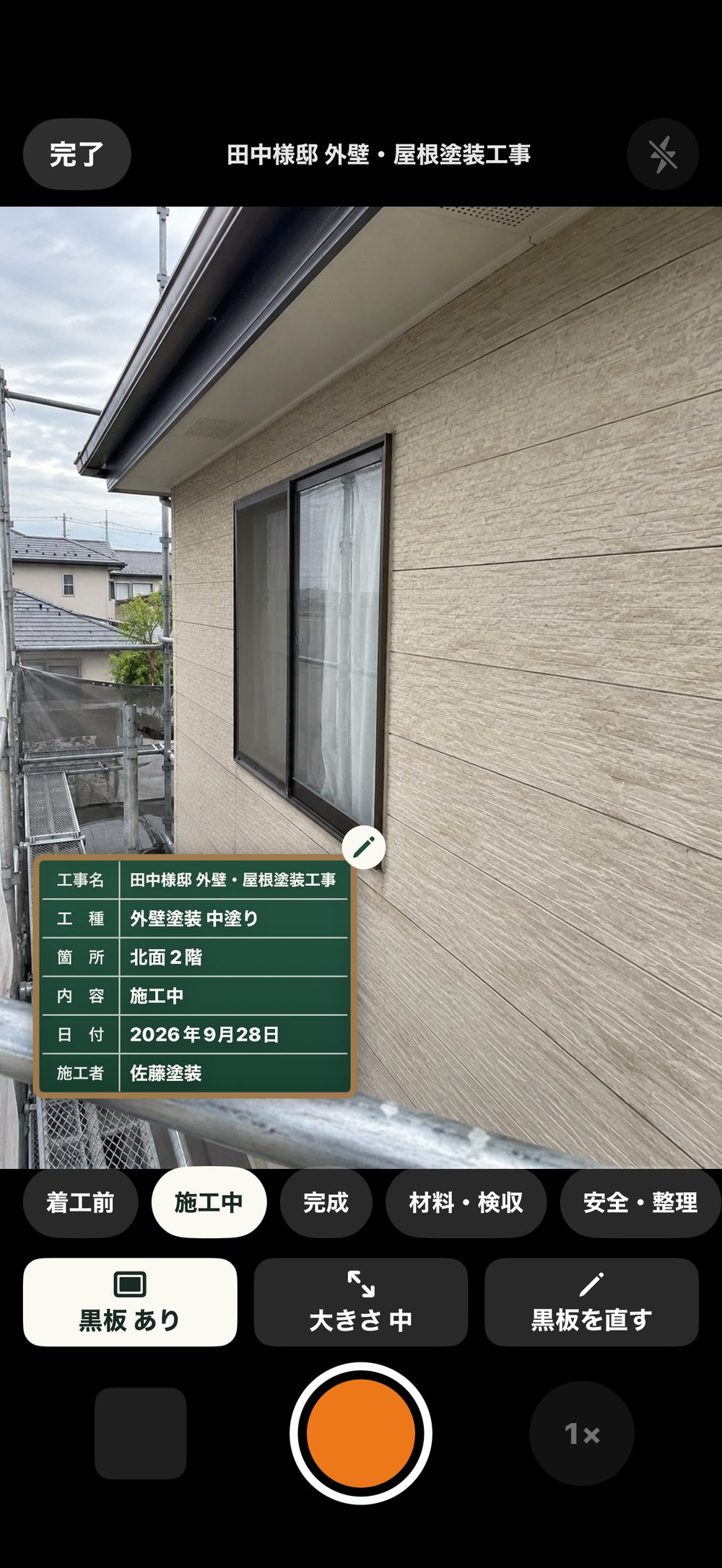
撮影の画面。黒板は写真に写し込まれます(黒板の文字は見本です)
並べるときは、写真が区分ごとに分かれて、台帳の番号が付いて並びます。区分は「着工前」「施工中」「完成」「材料・検収」「安全・整理」「その他」の6つです。
順番は指で入れ替えられて、写真ごとに工種・箇所・説明を書き込めます。残しておきたいけれど台帳には載せない写真は、台帳PDFから外せます。
台帳にするときは、1ページに3枚・2枚・6枚から並べ方を選んで、「PDFを作る」を押すだけです。A4の工事写真台帳が、PDFでできあがります。
表紙には、工事名・発注者・工事場所・工期・施工者・写真の枚数・作成日が入ります。できたPDFはメール・LINE・AirDropで送れて、印刷もできます。送る前に、PDFの容量も確かめられます。
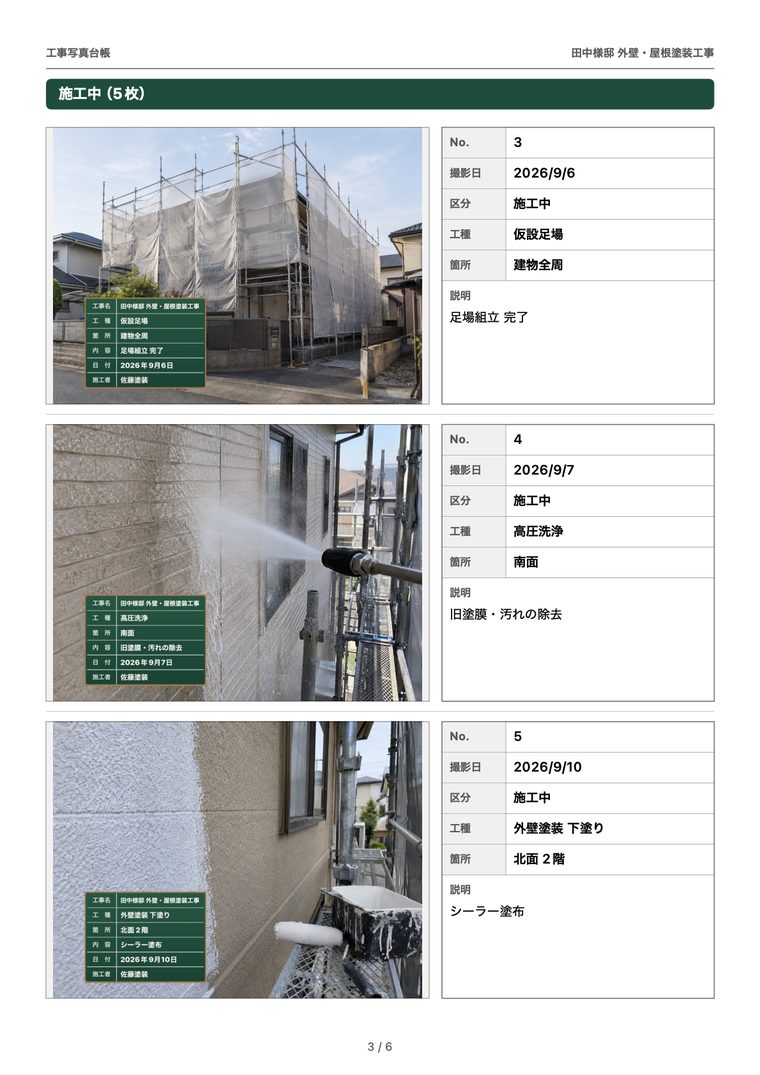
1ページ3枚の台帳PDF。見本の写真で作ったものです
料金と、iPadで使うとき
ダウンロードは無料です。撮影・黒板・写真の整理・台帳PDFの作成は、すべて無料で使えます。今回の「あとから黒板を入れる」も、無料の範囲に入っています。
無料のままで登録できる工事は2件までです。工事を何件でも登録するなら、1回きりの買い切り2,000円の「全部解放」があります(2026年9月時点の、日本のApp Storeでの金額です)。月額料金はかかりません。
広告は、買う前も買った後も出ません。アカウント登録もいりません。写真と記録はお使いのiPhone・iPadの中に保存し、開発者のサーバーには送りません。
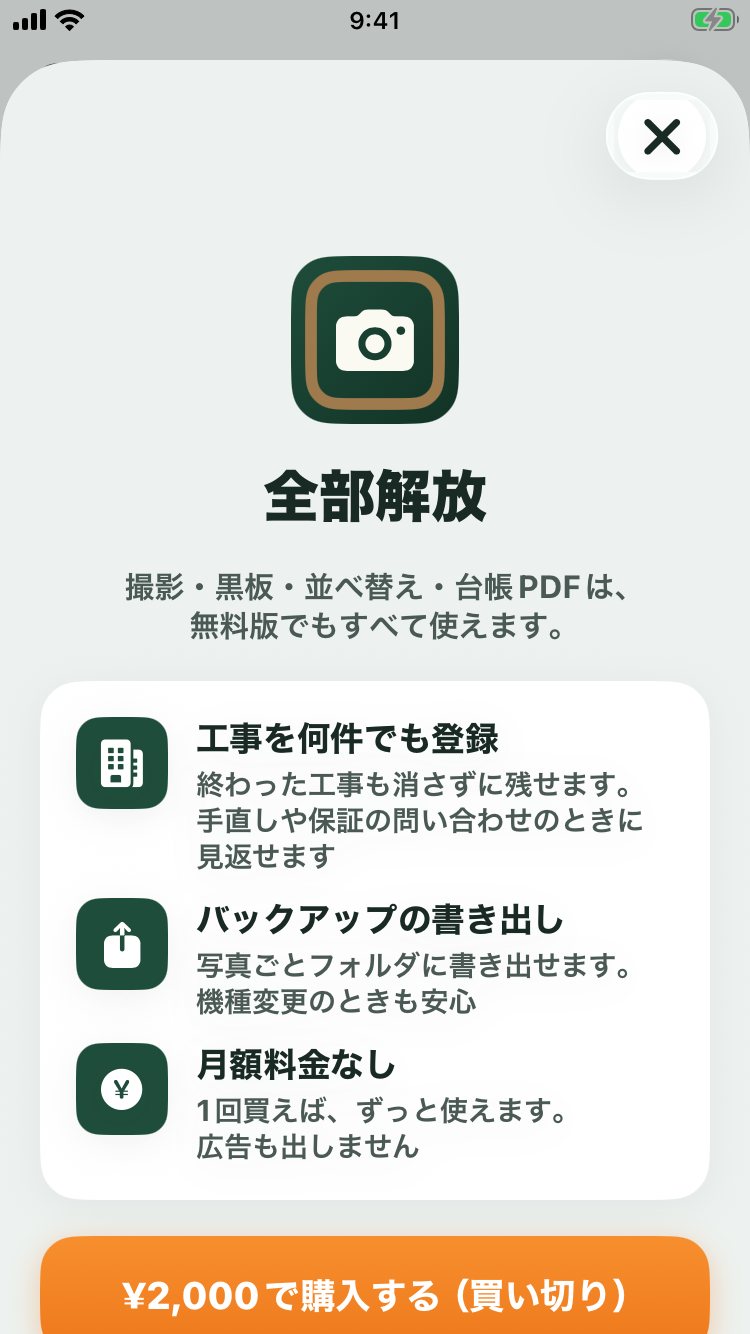
全部解放の画面。撮影・黒板・並べ替え・台帳PDFは、無料版でもすべて使えます
今回お問い合わせをくださった方のように、iPadでも使えます。iPadでは文字を一回り大きく表示し、工事の一覧を2列で並べます。対応しているのは、iOS 17.0以上のiPhoneと、iPadOS 17.0以上のiPadです。
よくある質問
Q. 元からある写真に、後から黒板を入れられますか
A. 入れられます。黒板の無い写真を開いて、「この写真に黒板を入れる」を押してください。黒板の位置・大きさ・中身を決めて保存すると、写真に写し込まれます。保存したあとは、黒板を外せません。
Q. 撮った後で、黒板の文字を直せますか
A. 写真に写し込んだ黒板の文字は、後から変えられません。撮るときに入れる黒板は撮る前に、後から入れる黒板は保存する前に、中身を確かめて直してください。台帳に入る工種・箇所・説明は、写真の情報の画面で直せます。
Q. 無料のままで、どこまで使えますか
A. 撮影・黒板・写真の整理・台帳PDFの作成は、すべて無料です。無料版で登録できる工事は2件までです。3件目を登録するときに全部解放の案内が出ますが、登録してある2件の写真と台帳PDFは、購入しなくてもそのまま使えます。
Q. 公共工事の写真にも使えますか
A. 国土交通省などの公共工事の電子納品には使えません。民間工事・リフォーム・社内の記録向けです。
Q. 通信のない現場でも使えますか
A. 撮影、写真の整理、台帳PDFの作成は、通信なしで使えます。購入と購入の復元のとき、iCloudにだけある写真を追加するときは、通信が必要です。
まとめ:使う方の声で、これからも直していきます
工事写真台帳は、黒板つきで撮って、区分ごとに並べて、表紙つきの台帳PDFにするアプリです。版1.1からは、元からある写真にも後から黒板を入れられるようになりました。
今回の機能は、使っている方からいただいた一言から生まれました。
「こんな機能がほしい」「ここが使いにくい」ということがあれば、アプリの「お問い合わせ」から送ってください。「台帳PDFの形」か「ご意見・ご要望」を選んで書けます。いただいた内容は一つずつ読んで、これからの改善に生かします。

2015年から続くコミュニティ「コアメンバー」の無料相談です。いまの状況を伺い、取り組みの候補をお返事します。
 パソコンの方は、スマホのカメラで読み取るとLINEが開きます
関連記事
- 読み聞かせアプリ「えほんのもり」|オリジナル絵本20冊を、登場人物ごとの声で読み上げます 2026.10.18
- 住宅ローンの金利上昇で家計が苦しい人へ|副業で副収入を月3万円から作る現実的な順番 2026.10.07