iOS 日本語キーボード ・ ダウンロード無料

指の届く場所に、
キーを寄せる

片手で打つと、反対の端まで指が届かない。
そんなときのために作った、日本語キーボードです。
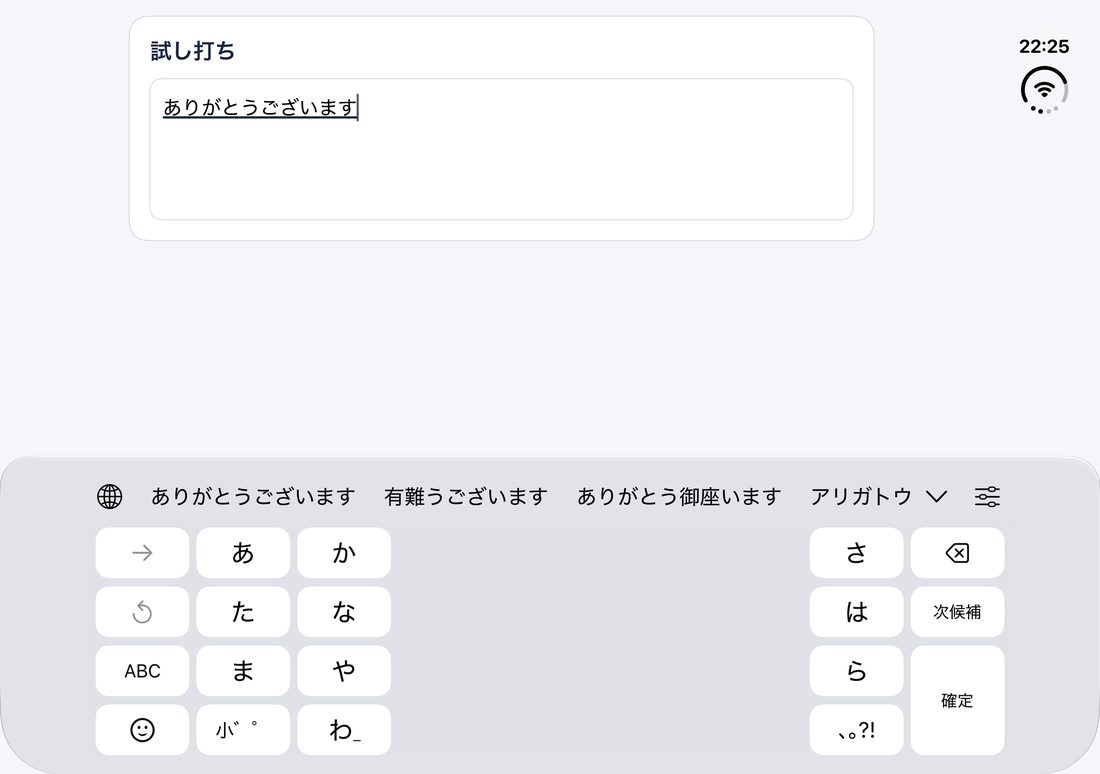
左手に寄せる、右手に寄せる、左右に分ける。
キーの幅と高さは、打ちながらその場で変えられます。

🔒フルアクセスなしで使えて、打った文字は外へ送りません
ダウンロード無料月額料金なし広告なし登録は要りません
Download on theApp Store ダウンロード無料 ・ 全部の機能は¥400の買い切り ・ iOS 17.0 以上の iPhone
✋左手に寄せた形右手・両手にも切り替え
📐幅と高さをその場でキーが見えたまま動く
親指キーボードの画面。キーを左手の側に寄せた形
✋
持ち方は4通り左手・右手・両手ほか
📐
打ちながら調整キーボードの中で動く
🔒
変換は端末の中打った文字を送らない
🚫
広告なし登録も要りません
Why This App

反対の端まで、
指が届かない

大きな画面を片手で持つと、
親指の届かないキーが出てきます。
キーのほうを、指の届く場所へ動かせるようにしました。

🤏端のキーに指が届かないキーを左か右に寄せると、片手の親指の近くにキーが集まります。
🔄持ち方で打ちやすさが変わる縦と横で、別々に覚えます。iPhone Duo は、閉じたときと開いたときも別々です。
📏自分の手に合わせたいキーの幅と高さ、画面の下からの位置を、つまみで変えられます。
Try It

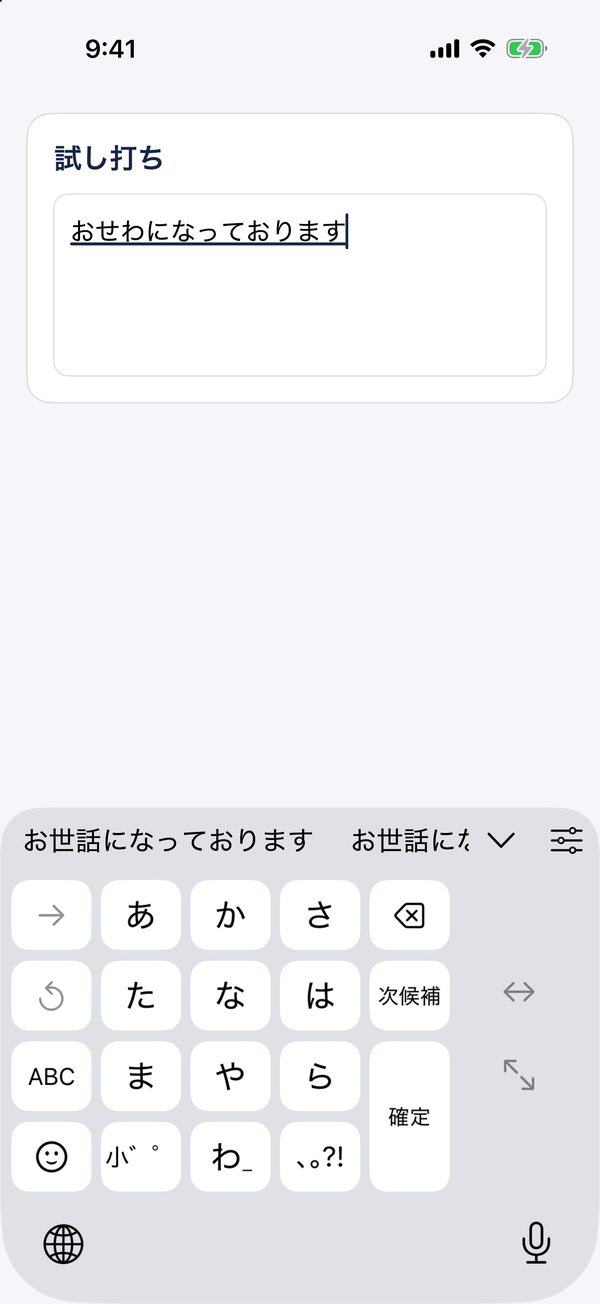
押して、動きを見てください

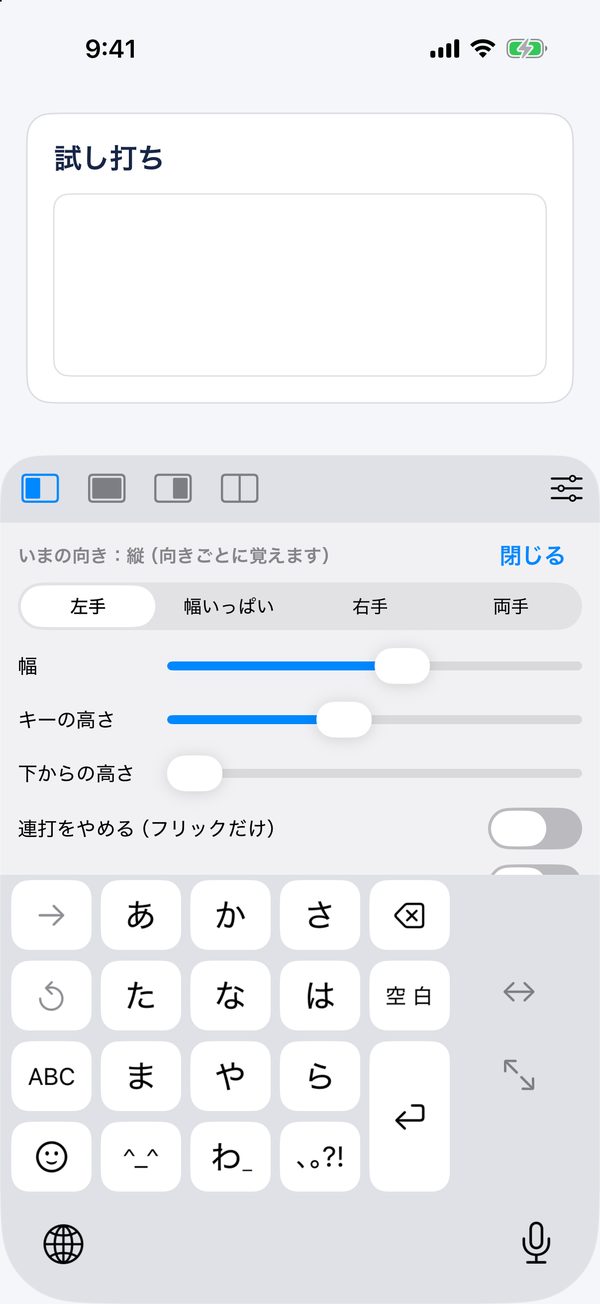
アプリの調整の画面と同じ、4つの持ち方とつまみを置きました。
キーがどう動くのかを、ここで試せます。

試し打ちありがとうございます
ありがとうございます有難うございます⌄

動きを見るための見本です。ここでは文字は打てません。
実際の幅と高さは、お使いの iPhone の画面で合わせてください。

Hold It Your Way

持ち方に合わせて、
キーを動かせる

キーボードの右上にあるつまみのボタンから、
持ち方の切り替えと、キーの調整ができます。

👈01

左手に寄せる

キーをまとめて左へ。左手の親指で打つときに。

👉02

右手に寄せる

キーをまとめて右へ。右手の親指で打つときに。

🙌03

左右に分ける

キーを左右の端に分けます。真ん中の空きも変えられます。(全部の機能)

↔️04

幅いっぱいで打つ

画面の幅いっぱいにキーを並べます。

📐05

打ちながら合わせる

調整はキーボードの中でできます。キーが見えたまま動くので、打ちながら合わせられます。(全部の機能)

🔁06

向きごとに覚える

縦と横で、別々に覚えます。向きを変えるたびに合わせ直さなくて済みます。

Adjust While Typing

キーを見ながら、
幅と高さを合わせる

調整の画面は、キーの上に開きます。
つまみを動かすと、キーがその場で動きます。

  • ✓幅・キーの高さ・下からの高さを、つまみで変えられます(全部の機能)。
  • ✓ローマ字(パソコンの並び)にも切り替えられます(全部の機能)。
    向きごとに覚えるので、閉じたときはフリック、開いたときはローマ字、のように使い分けられます。
  • ✓連打をやめてフリックだけにできます。
  • ✓キーに小さく文字を出す設定と、
    空白を半角にする設定もあります。
キーの上に開いた調整の画面。幅とキーの高さのつまみがある
iPhone Duo

開いたら、
左右の端に分ける

折りたたみの iPhone Duo でも使えます。
閉じたときと開いたときの配置を、別々に覚えます。

  • ✓全部の機能では、開いて横に持つと、最初から左右に分かれます。
  • ✓ふつうの iPhone でも使えます。全部の機能では、横に持ったときも、最初は左右に分かれます。
開いた iPhone Duo で、キーを左右の端に分けた画面

開いた iPhone Duo の画面

Same Flick

いつものフリックのまま

キーの並び・連打・フリックの向きは、
iPhone のかな入力に合わせています。

  • ✓空白キーを長押しして左右に動かすと、カーソルが動きます。
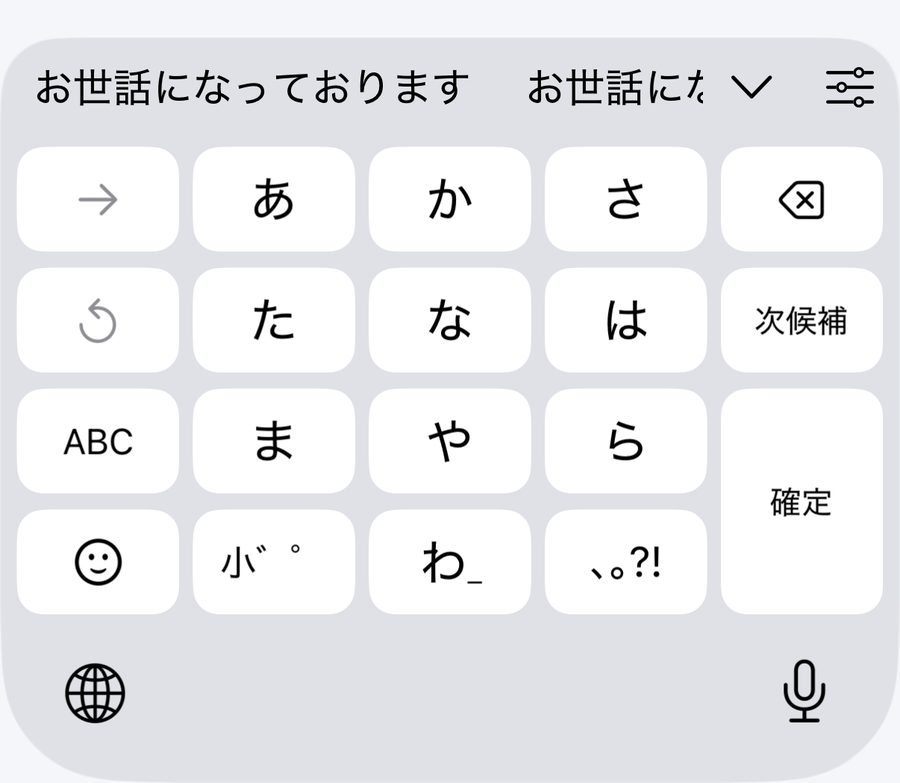
  • ✓入力中の文字には下線が出ます。どこまでが変換の対象かが分かります(アプリによっては出ないことがあります)。
  • ✓絵文字は、左下の絵文字キーの一覧から入れます。
幅いっぱいに並べた親指キーボードのキー

幅いっぱいに並べた形

On Your iPhone

変換は、
すべて端末の中で

かな漢字の変換は、すべてこの iPhone の中で行います。
打つたびに候補が出て、過去に使った言葉も候補の列に出します。

Conversion
1
打つたびに候補が出る変換の候補と、続きを予測した候補を並べます
2
使った言葉を、先に出す打ち始めると、過去に使った言葉を候補の列に出します。調整の画面で止められます
3
ユーザ辞書も候補にiPhone の「ユーザ辞書」に登録した単語が出ます
4
年・時刻・数字の候補西暦と和暦の変換・時刻・3桁区切りの数字
Built Honestly

安心して使うための、3つの設計

🔓

フルアクセスはオフのままで

「フルアクセスを許可」をオフにしたまま使えます。

🔒

打った文字を外へ送らない

打った文字を、この iPhone の外へ送りません。変換も端末の中で行います。

🚫

広告も登録もなし

広告は出しません。アカウントの登録も要りません。

フルアクセスをオンにすると

キーの音と振動が出ます。音と振動は、調整の画面でそれぞれ切ることもできます。
オンにしても、打った文字を送ることはありません。

Before You Buy

今の版で、できないこと

使い始める前に、先にお伝えします。

使ってくださる方の声を聞きながら、次の版で足していきます。

Getting Started

入れたら、
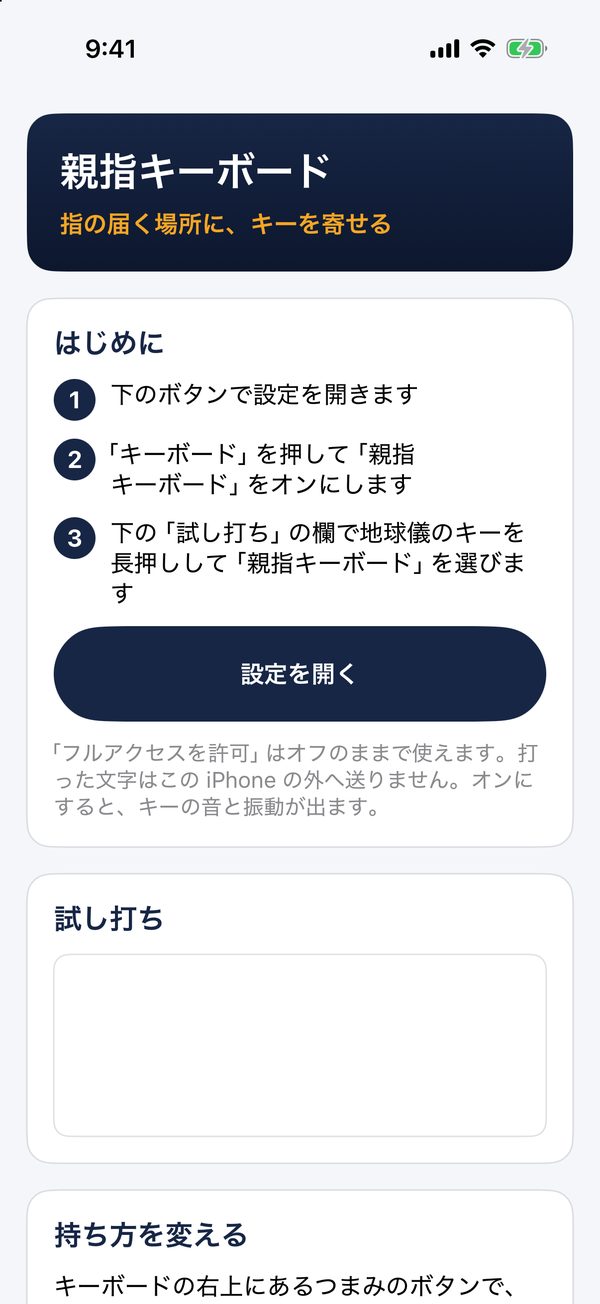
3つの手順で

1
アプリを開く「設定を開く」を押します
2
キーボードをオンにする「キーボード」を押して「親指キーボード」をオンにします
3
入力欄で切り替える地球儀のキーを長押しして「親指キーボード」を選びます
アプリの最初の画面。はじめ方の3つの手順が書いてある
Pricing

無料で使えて、
全部の機能は買い切り

ダウンロードは無料です。
両手の分割・ローマ字・幅や高さの調整は、アプリの中で400円の買い切りです。
月額料金はありません。

Full Features ・ One-Time
¥400
アプリの中の買い切り ・ 月額料金はかかりません
  • ✓無料:左手・右手・幅いっぱいのフリック入力と変換・絵文字・英字
  • ✓全部の機能:両手で打つ分割(iPhone Duo を開いたときや横向きに)
  • ✓全部の機能:ローマ字(パソコンの並び)
  • ✓全部の機能:幅・キーの高さ・下からの高さの調整
  • ✓広告なし・登録なし
Download on theApp Store

※ 1.3 までにアプリをご購入いただいた方は、買い直す必要はありません。
iOS 17.0 以上の iPhone に対応しています。
iPad には、まだ対応していません。

FAQ

よくある質問

無料で使えますか?
ダウンロードは無料です。
左手・右手・幅いっぱいのフリック入力と変換は、無料のまま使えます。
両手の分割・ローマ字・幅や高さの調整は、アプリの「全部の機能を使う」(400円・買い切り)で使えます。
月額料金はありません。
前に400円で買いました。また買う必要がありますか?
ありません。
そのまま全部の機能が使えます。
キーボードで使えないときは、アプリの「購入を復元する」を押してから、アプリの「試し打ち」の欄で親指キーボードを一度開いてください。
フルアクセスをオンにしないと使えませんか?
オフのままで使えます。
オンにすると、キーの音と振動が出ます。
打った文字は、どこかへ送られますか?
送りません。
変換はすべて端末の中で行います。
フルアクセスをオンにしても、打った文字を送ることはありません。
片手と両手は、どこで切り替えますか?
キーボードの上の列のボタンと、右上のつまみのボタンから切り替えます。
キーの幅や高さの調整も、つまみのボタンからできます。
両手(分割)と調整は「全部の機能」です。
入力中の下線は、どのアプリでも出ますか?
アプリによっては出ないことがあります。
覚えた言葉は消せますか?
調整の画面の「変換で覚えた言葉を消す」から消せます。
過去に使った言葉を候補に出すのは、「過去に使った言葉を候補に出す」で止められます。
ローマ字入力や、絵文字の候補はありますか?
ローマ字入力はあります。
調整の画面のいちばん上で「ローマ字(パソコンの並び)」を選んでください。
「ねこ」と打って絵文字を出す候補は、まだありません。
絵文字は、絵文字キーの一覧から入れます。
iPad でも使えますか?
まだ対応していません。
iOS 17.0 以上の iPhone で使えます。
折りたたみの iPhone Duo でも使えます。
Start Today

親指の届く場所に、
キーを寄せて打つ

片手でも、両手でも。
持ち方に合わせて、キーを動かせます。

Download on theApp Store

ダウンロード無料 ・ 全部の機能は¥400の買い切り ・ iOS 17.0 以上の iPhone